Già da qualche giorno stavo pensando a chi desidera smanettare con la Fonera ma non è abituato alla shell, vuoi perché usa Windows, vuoi perché non gli/le piace.
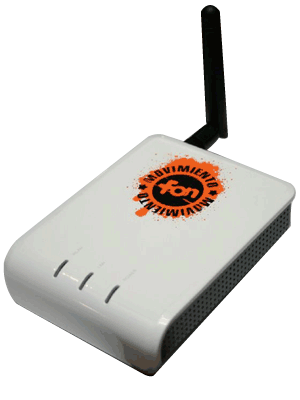
In questa micro-guida spiegherò l’uso dei comandi di base da utilizzare nella Fonera, validi comunque in qualsiasi altra macchina *nix.
cd
Cambia la cartella di lavoro.
cd /etc/config
Adesso siamo nella cartella /etc/config
pwd
Visualizza la cartella corrente, e non ha bisogno di altre opzioni.
cp
Copia un file/cartella in un’altra cartella.
cp script.sh /la/mia/cartella
In questo modo si copia il file script.sh presente nella cartella corrente in /la/mia/cartella.
mv
Sposta un file/cartella in un’altra cartella. La sintassi è la stessa di cp, e serve anche a rinominare un file.
mv file.sh nuovonome.sh
rm
Cancella un file.
rm file-che-non-serve
Da questo momento, file-che-non-serve ci ha lasciato 😀
Se utilizzato con le opzioni -rf permette di eliminare una cartella e tutto il suo contenuto. Usalo con attenzione!
rm -rf miacartella
mkdir
Crea una cartella
mkdir nuovacartella
Se utilizzato con l’opzione -p, è possibile creare cartelle nidificate in un colpo solo:
mkdir -p cartella/cartella_interna/cartella_piu_interna
In questo modo verrà creata la cartella “cartella”, con “cartella_interna” al suo interno, la quale a sua volta conterrà “cartella_piu_interna”.
vi
Modifica un file
vi file_da_modificare
Con questo comando potremo editare file_da_modificare. Vi è un editor di testo, e non è particolarmente amichevole per i neofiti. Innanzitutto, una volta aperto il file, è possibile solo scorrerlo, per modificare qualcosa è necessario premere il tasto I e fare i cambiamenti voluti, quindi premere Esc per uscire dalla modalità modifica. Mi raccomando, per cancellare usate sempre Backspace, non Canc! Per salvare e uscire bisogna digitare (senza virgolette) “:wq”, per salvare e basta “:w”, per uscire senza salvare “:q!”.
LucaLux giustamente suggerisce anche “dd” (senza virgolette), che va inserito in modalità non-editing e cancella la riga corrente, e che per “commentare”, cioè disabilitare una riga di codice è sufficiente mettere un # al suo inizio.
wget
Scarica un file da Internet.
wget http://lublog.tuttoeniente.net/file-interessante.txt
In questo modo ci ritroveremo file-interessante nella cartella corrente. Per scaricarlo altrove (o con un altro nome) è sufficiente usare l’opzione -O
wget -O /tmp/file-scaricato http://lublog.tuttoeniente.net/file-interessante.txt
Così scaricheremo il file in /tmp/file-scaricato, prelevandolo dall’indirizzo indicato.
tar
Ci permette di gestire i file compressi. Per semplicità , parlerò solo dei file tar.gz (cioè compressi con Gzip).
Per estrarre un file si usa questo comando:
tar xzf file-da-decomprimere.tar.gz
Ora file-da-decomprimere.tar.gz è stato decompresso nella cartella corrente.
È anche possibile comprimere sia singoli file:
tar czf archivio-da-creare.tar.gz file-da-inserire
che intere cartelle con il loro conentuto
tar czf archivio-da-creare.tar.gz /cartella/da/inserire
uptime
Visualizza il tempo per il quale la macchina (la Fonera nel nostro caso) è stata “up”, cioè accesa.
Questa piccola panoramica si conclude qui, chi volesse suggerire qualche altro comando da recensire lasci pure un commento.
13 risposte su “Basi di shell per usare la Fonera”
Grazie delle informazioni. Io “a tentativi” ho sperimentato iwconfig, iwlist (dopo averlo visto in “Cercare le reti a portata”) e ifconfig.
Mi sono lanciato in una modifica a /etc/firewall.user che a me sembrava banale, ma penso di essere l’unico ad averne avuto la necessità . Mi avevano dato una soluzione anche sul forum ufficiale di freewlan, ma non sono riuscito a inserirla, o meglio sono rimasto “chiuso fuori” dalla Fonera sia via webinterface che in SSH…solito reset forzato, ricaricato il firmware originale da Fon e reinserito il freewlan (fortuna che almeno mi ero salvato la configurazione).
Il mio problema era che, dato che non ho sempre in uso il pc portatile (leggi il wifi) e comunque “smanetto” con la Fonera, per accedervi via ethernet l’unico sistema è impostare 169.254.255.2 sul pc e 169.254.255.1 come indirizzo della webinterface. Il problema consiste nel fatto che così resto fuori dalla mia LAN cablata (del tipo 192.168.0.x impostate con DHCP dal router) e non posso navigare sul web (così come non funzionano tutti i programmi che si basano su internet: posta elettronica e…facile immaginare). Mi ero fatto 2 bat per abilitare e reimpostare i 2 “stati” della scheda di rete, ma era comunque una seccatura.
L’unica soluzione “sperimentale” che ho trovato è stata questa (che per ora funziona anche se mi sa tanto di aver solo avuto fortuna).
Nel file /etc/firewall.user ad un certo punto c’è “$webif” e poche righe sotto questa
iptables -I input_rule -s 169.254.0.0/16 -p tcp –dport 80 -j ACCEPT
io ho aggiunto come riga successiva
iptables -I input_rule -s 192.168.0.2/3 -p tcp –dport 80 -j ACCEPT
così, immagino, accetta anche le connessioni da indirizzi 192.168.0.2-? (forse da 2 a 2+3?)
Comunque adesso dal pc 192.168.0.5 accedo senza problemi all’interfaccia della Fonera su 192.168.0.4.
Continua a funzionare anche col vecchio sistema e in SSH (con putty) posso accedere SOLO col vecchio sistema, ma la Diagnostica sopperisce abbastanza bene.
Magari a qualcuno può essere utile, dato che io non ho trovato altre soluzioni…
Per vi aggiungerei che per eliminare una riga, basta premere due volte d cioè “dd”.
Allora sei tu l’autore di questo topic! Molto interessante.
Comunque, da quanto ne so, 169.254.0.0/16 significa “tutti gli IP da 169.254.0.0 a 169.254.255.255”, 192.168.0.2/3 sinceramente non so come lo interpreti la Fonera, mentre 192.168.0.2/24 significa “tutti gli IP da 192.168.0.0 a 192.168.0.255”.
Grazie per il suggerimento di “dd”, adesso lo aggiungo!
eh già … solo che seguendo i consigli di ChrisPHL non ne sono venuto a capo.
Visto che ci sei, aggiungi anche il ## per commentare una riga di codice, nei miei esperimenti mi è servito per fare le prove su firewall.
Ok, comunque di solito basta un # per commentare. 😀
Grazie, è che li avevo visti sempre doppi e…ecco perchè chiedevo una guida!
Abbiamo tutti da imparare, ad esempio io non conoscevo il “dd”. 😀
OT
Non è che potresti levare il logo “too cool for IE”?
Navigo con epiphany e scorrere il tuo blog è un supplizio: il logo si duplica e rallenta all’inverosimile.
Ho riscontrato lo stesso effetto in altri blog con lo stesso logo.
Vedi tu cosa fare. Ciaooooo
Fatto!
In effetti non aveva troppo senso, dubito che promuovesse effettivamente l’abbandono di IE, soprattutto visto il target di questo blog.
Grazie!!!
Ora scorre che è un piacere!
Complimenti per il tuo blog
Grazie!
Questo tuo riassunto di utilities per la shell è utilissimo… grazie
Grazie a te per averla letta!